少し前のポスト「オンラインストレージの憂鬱」がこのブログの総ページビューの1割を超えてます。皆さん関心が高いんですね。 自分は現在も、evernoteとDropBoxの両方を使い分けて使っています。
DropBoxは「デジタルデータでファイルそのものを利用するもの」(iTuneで再生するためのmp4など)や、「ツールを使って管理するもの」(旅の写真、猫の写真など鑑賞用の画像ファイルはpicasaで管理)の為に利用。
EverNoteは、WEBCrip、スクリーンキャプチャ用保存、テキスト用に使っています。スクリーンキャプチャは大体仕事でメールに添付する目的なので、記念写真的な画像ではないです。
今回は、DropBoxとEverNoteの横断的な使い方について一つ書こうと思います。 知っている人も多いと思うのですが、最近周りにEverNoteやDropBoxを使う人が増えてきて、いちいち教えるのが面倒ということで。
■EverNoteの添付ファイルを複数同時にエクスポートする ~~基本編~~ これは割と知らない人がいます。 evernoteにはノートという概念があるため、ノートに添付したファイルをevernoteからエクスポートするには、 ノートをいちいちクリックして開かなければなりません。 一つや二つならそれでも良いですが、量が多くなると凄く面倒。
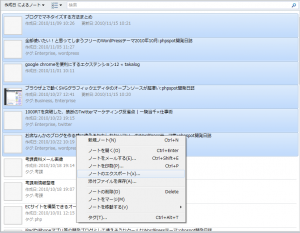
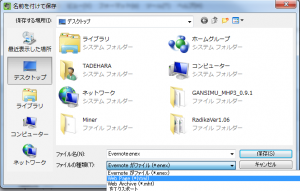
そんなときは、HTMLでのエクスポートをすると簡単です。 複数のノートを選択したあと、 右クリック→エクスポート→エクスポートでHTML型式を選ぶ。 これだけです。 そうすると、デジタルデータフォルダと、1枚のHTMLが出力されます。そのデジタルデータフォルダにデジタルデータのみが出力されます。 これで、複数のノートに別れたデジタルデータを一括でエクスポートできます。
画像で手順を書くとこんな感じです。
1.エクスポートしたいノートを複数選択→右クリック→ファイルをエクスポート
2.エクスポートの形式でHTMLを選ぶ
3.テキストではないデジタルデータがフォルダに保存される。その中には、選択したノートの中に存在する添付ファイルが全て入っています。
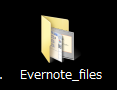
エクスポート先がDropBoxフォルダだと、これで同期完了です。 また、容量が許せば、エクスポートしたデータを一つのノートにまとめ直すことも簡単です。
~~応用編~~ WEBを巡っていると、著作権的にOK(ここ大事)な画像ファイルを保存したいときがあります。その画像をダウンロードするときは、画像を右クリックして「名前を付けて保存」とかします。 でも、それが複数だったり、小さかったりしていちいち上記の操作をするのが面倒なときがあります。そんなときはEvernoteのアドオンでCripするさいにページ全体をクリップ」したあと、基本編のエクスポート手順を行って下さい。 そのページの全画像ファイルが一度に取得できます。
画像で示すとこんな感じです。 1.GoogleCromeやFirefoxのEvernoteアドオンで、該当のWEBページを保存。([ページ全体をクリップ]にチェック)
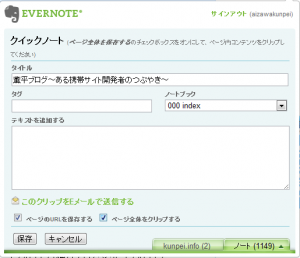
2.基本編と同じ容量で1のノートをエクスポートすると、作られたフォルダに、WEBページで使われている全ての画像ファイルがエクスポートされる。
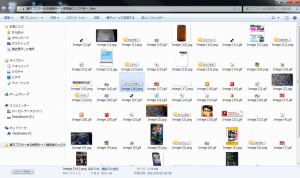
あまり使う機会はないかもしれませんが、WEBデザイナーにとっては参考画像をたくさん仕入れることの出来る便利な方法のようです。あと、画像まとめサイトとかで、どれを保存しようか悩む必要がなくなります。全部Cripしてしまえば良いんです。 当然、WEBCripのノートを複数選択して基本編のように一括でエクスポートも可能です。
エクスポート先がDro(以下略 この方法、ExcelやPowerPointでも似たようなことができるので、それを知っている人は簡単に思いつくかもしれないですね。 最近evernoteを使っている人が周りにも増えてきたので、暇を見てはこういうTrip的なポストを書いていこうと思います。 ではでは。
safesyncが気になる今日この頃。